Je hebt de rol customer (admin) of helpdesk nodig om gebruikers te beheren.
Gebruikersbeheer
Gebruikersbeheer kost in veel organisaties de meeste tijd. Daarom is het in 2LRN4 zo ingericht dat je dit als organisatie zelf kunt doen — zo eenvoudig mogelijk. Je kunt gebruikers ook synchroniseren met Microsoft Azure AD. Dan vindt gebruikersbeheer plaats op Active Directory-niveau en voorkom je dubbele administratie.
Gebruiker toevoegen en gebruiker wijzigen
Handmatig gebruikers toevoegen komt niet vaak voor, maar het kan wel. In de praktijk zie je vooral bulk import. Je kunt alleen komma-gescheiden CSV-bestanden importeren (.csv).
Let op: gebruik een CSV met komma als scheidingsteken (niet puntkomma). Excel exporteert vaak met ;.
De eerste rij moet de veldnamen bevatten, bijvoorbeeld:
"First Name","Last Name","Email","Department","language","Is Active","Enable MFA"
Gebruik voor de taal een taalcode in kleine letters (bijv. nl).
| First Name | Last Name | Department | Language | Is Active | Enable MFA | |
|---|---|---|---|---|---|---|
| Voornaam | Voorvoegsel + achternaam | E-mailadres | Afdeling / divisie / team | nl | 1 = ja 0 = nee |
1 = ja 0 = nee |
Bij het aanmaken/importeren kun je (afhankelijk van je instellingen) opties zien zoals:
- Verzend e-mail met reset wachtwoord link (niet nodig bij SSO)
- Stuur verificatie e-mail (handig voor demo-accounts)
- Verstuur een welkomst e-mail (per organisatie aanpasbaar; zie e-mailberichten)
Let op: importeer bij voorkeur per rol. Uitzonderingen kun je daarna handmatig corrigeren.
Meestal wordt op basis van Department bepaald welke cursussen iemand krijgt. Importeer je een nieuwe afdeling, geef die afdeling dan ook toegang tot de juiste categorieën en cursussen.
Gebruiker inactief maken
Als iemand uit dienst gaat, kun je de gebruiker het beste inactief maken. Dat is handig omdat:
- gebruikers soms later terugkomen en dan niet opnieuw hoeven te beginnen;
- managementrapportages vaak historie en statistieken nodig hebben;
- klanten alleen betalen voor actieve gebruikers.
Veel organisaties hanteren een eigen beleid: bijvoorbeeld gebruikers die langer dan 3 maanden inactief zijn, worden verwijderd.
Gebruikers blokkeren
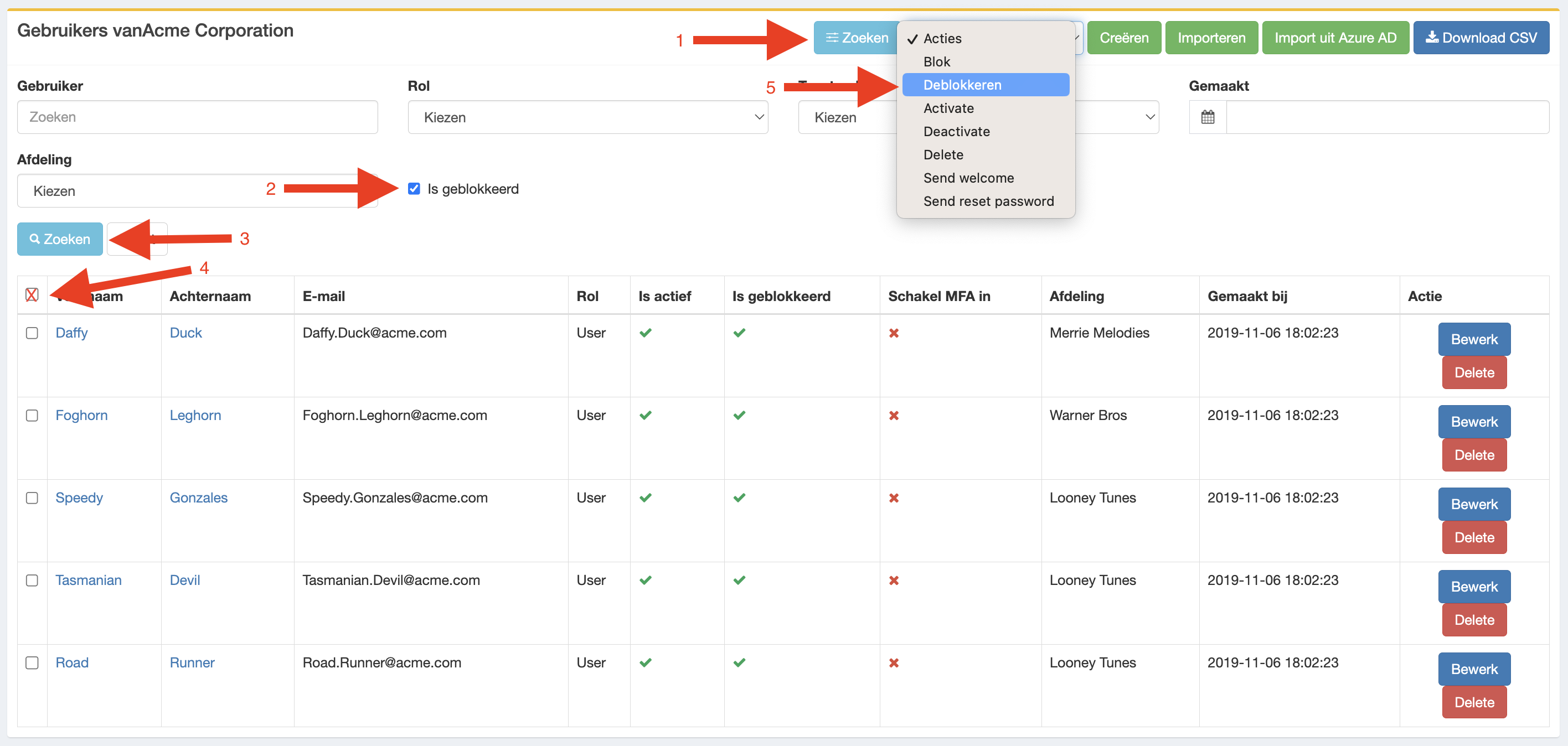
Als een gebruiker meer dan 3 keer een verkeerd wachtwoord invoert, kan het account worden geblokkeerd. Je kunt dit in gebruikersbeheer weer uitzetten. Blokkeren kan ook bewust als extra beveiligingsmaatregel.
MFA aanzetten of verwijderen
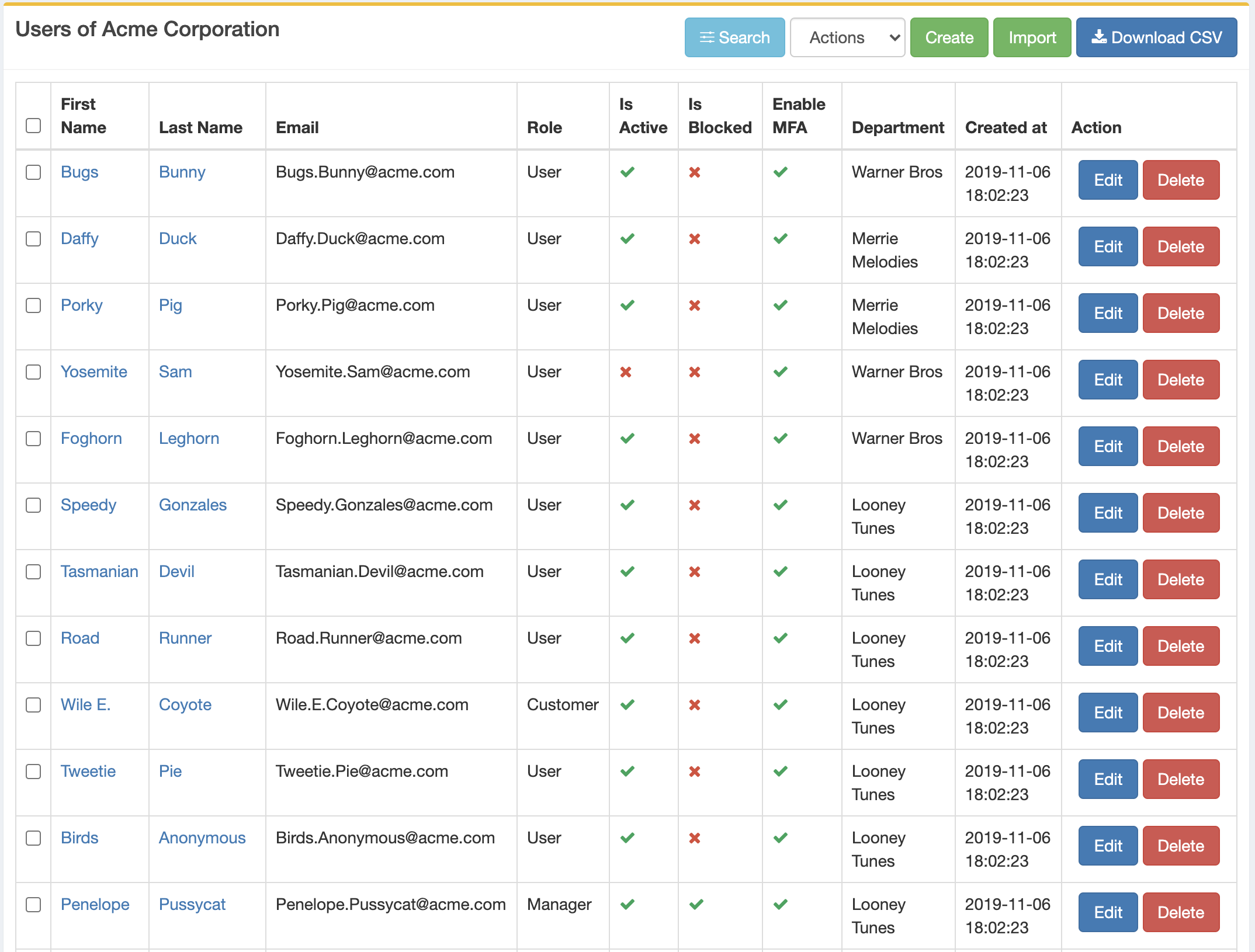
Voor sommige rollen wil je MFA verplichten (bijvoorbeeld Admin en Customer). Dit doe je door Enable MFA aan te vinken. Voor support is er ook een optie om MFA bij een gebruiker te verwijderen, bijvoorbeeld wanneer iemand een nieuwe telefoon heeft.