
In Beheren phishing (menu Phishing) zie je een overzicht van beschikbare phishingcampagnes. Met een Flexible-licentie kun je gebruikmaken van de bestaande campagnes op het platform. In dit artikel leggen we stap voor stap uit hoe je een campagne inplant, ontvangers selecteert, whitelisting uitvoert en de campagne start.
Let op: een phishingcampagne wordt pas vrijgegeven nadat het autorisatieformulier is ondertekend én de whitelisting met succes is getest. Zie Autorisatie en vrijgave van phishingsimulaties.
Instructie: phishingcampagne inplannen
|
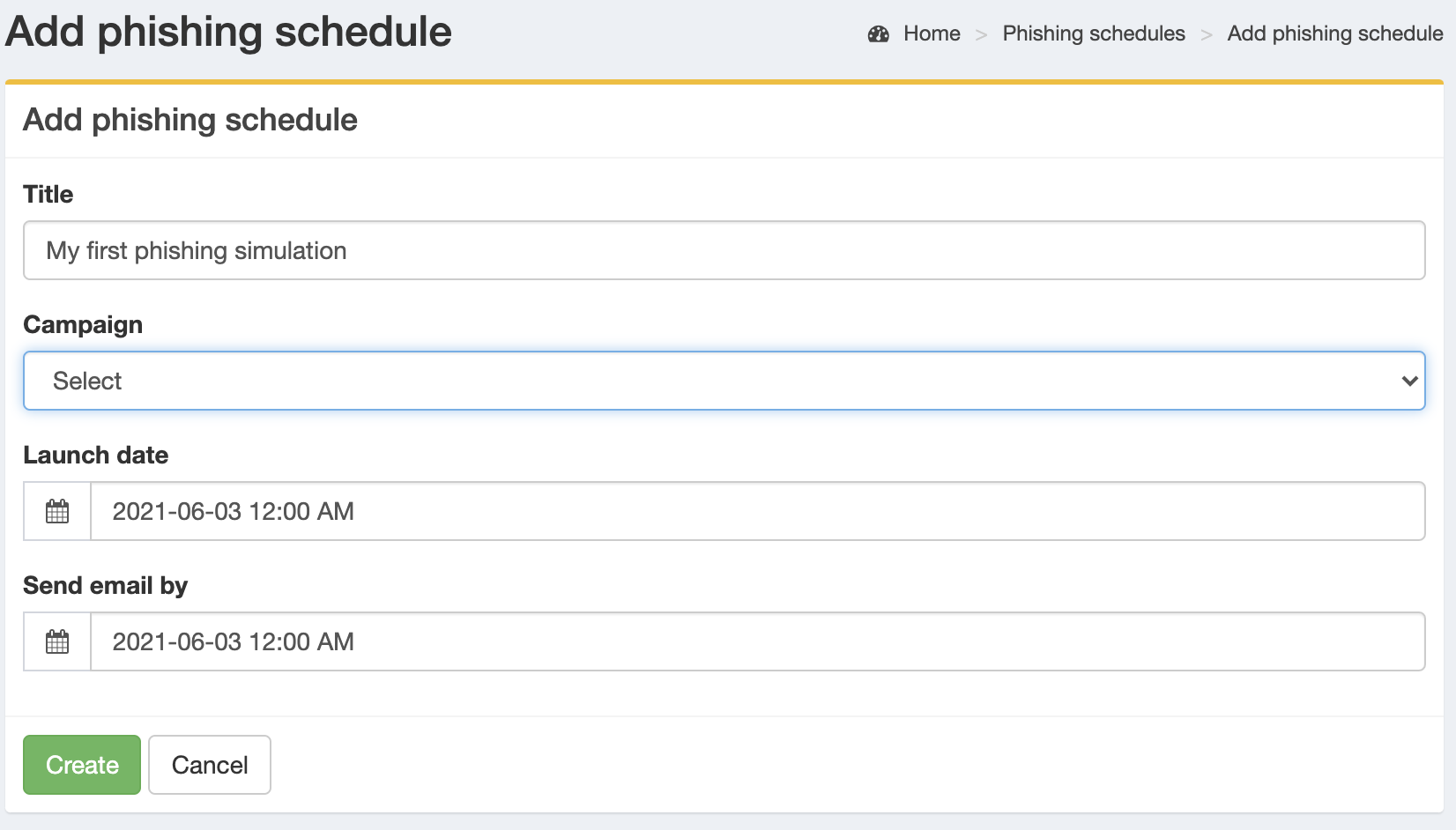
De eerste stap is het inplannen van een phishingcampagne. Je stelt hierbij onder andere in:
De velden kun je invullen door erop te klikken.
|
|
De periode tussen startdatum en laatste verzenddatum bepaalt binnen welk tijdvenster de e-mails worden verstuurd. Deze worden gespreid verzonden en niet allemaal tegelijk. Zet de laatste verzenddatum minimaal 1 uur later dan de startdatum om spam- of throttling-problemen te voorkomen. (Wij gebruiken meestal ~4 uur.)
|
Ben je tevreden? Klik linksonder op de groene knop Create om de campagne aan te maken. |
|
Zie je geen datum in Launch date en Send Email By? Doe een hard refresh:
|
|
|
|
Let op: laat je Launch date en Send Email By leeg, dan wordt de campagne direct verstuurd. Bij grotere aantallen ontvangers (bijv. >50) kan dit leiden tot onderbrekingen door policy/throttling.
|
Ontvangers selecteren
|
De tweede stap is het selecteren van ontvangers. Je kunt kiezen voor individuele gebruikers, meerdere medewerkers, afdelingen (groups) en/of jezelf als ontvanger.
Ga naar Beheer phishing en klik bij je geplande campagne op Edit.
|
|
|
|
Op de bewerkpagina kun je gebruikers en/of groepen toevoegen:
|

Campagne lanceren
|
Als de ontvangers correct zijn toegevoegd verschijnt een groene knop Start. Hiermee lanceer je de campagne. Stoppen kan via de rode knop Stop.
|
|
|

Beheer phishing
|
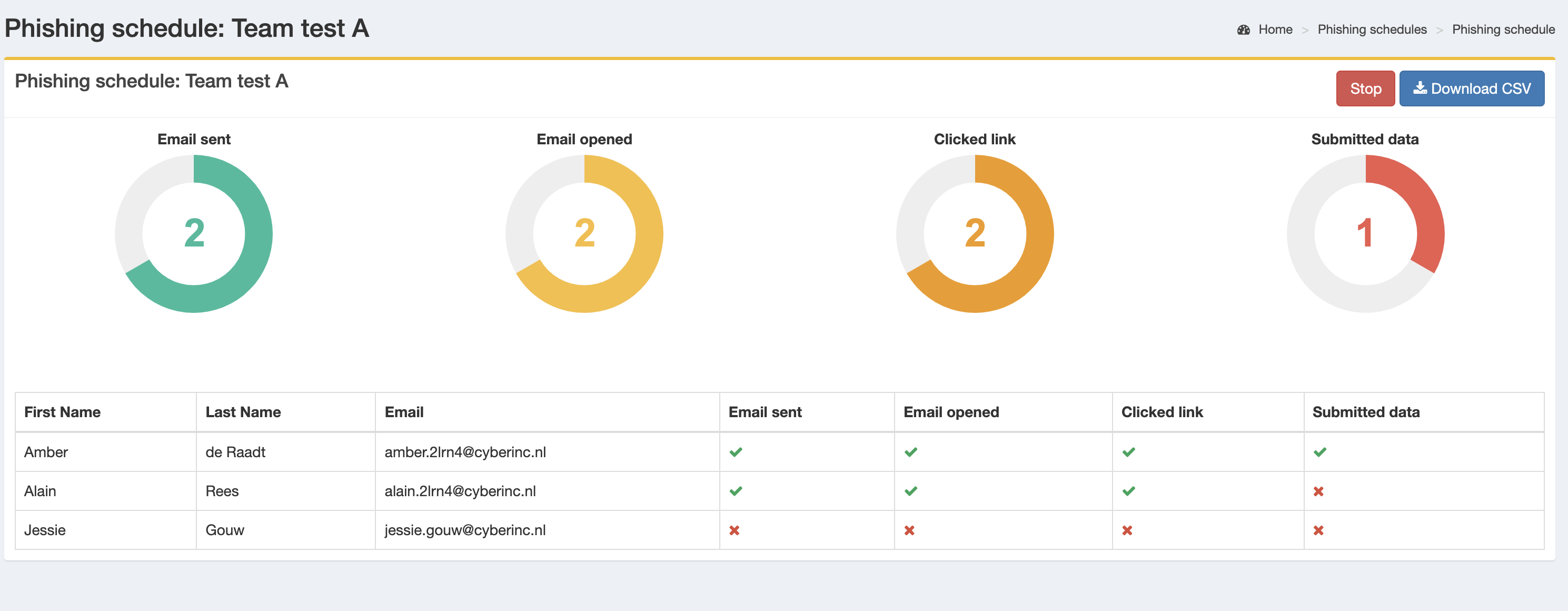
In het overzicht zie je per campagne: naam, template, actief/niet actief en aanmaakdatum. Acties zijn o.a. Selecteren, Bewerken en Verwijderen. Met Selecteer ga je naar het campagnedashboard.
|
|
|
|
Onder de grafieken kun je per medewerker resultaten bekijken en met Download CSV exporteren.
|
|
|

Errors
| Foutmelding | Mogelijke oplossing |
|---|---|
| Na een aantal (bijv. 100) e-mails lijkt het verzenden te stoppen. |
Als startdatum en laatste verzenddatum gelijk zijn en je veel ontvangers hebt, houdt het beleid van de ontvanger vaak verzending tegen. Zet Send Email By een paar uur later dan Launch date zodat verzending gespreid wordt.
|
| In het phishingrapport worden “Click link” geregistreerd, terwijl niemand heeft geklikt. |
Vaak veroorzaakt door een spamfilter/sandbox die links automatisch opent. Met correcte whitelisting gebeurt dit meestal niet.
|